 Ir al contenido
Primero, veamos por qué debería considerar incluir marcas en su tienda.
¿Por qué agregar marcas a WooCommerce?
No es de extrañar que reconocimiento de marca es un trato importante para los clientes. Las personas son más propensas a comprar productos de marcas que reconocen. Incluso tienden a comprar productos únicamente fuera de la marca y considerarán apegarse a ellos si prefieren algunos de sus productos. Por ejemplo, si vende zapatos en su sitio web, es más probable que los clientes compren zapatos de marcas como Nike, Adidas, Jordan y Under Armour.
Para ofrecer una mejor experiencia al cliente, tiene sentido agregar marcas que tiene en su Tienda. Además, si tiene ofertas de marca, es aún más importante asegurarse de que sus clientes sepan qué marcas apoya y si pueden tener ofertas específicas de esas marcas.
De forma predeterminada, WooCommerce no le permite mostrar marcas u ordenar productos según las marcas . Esto también significa que WooCommerce carece de filtrado basado en marcas, por lo que usaremos un plugin externo para agregar marcas a WooCommerce.
La mejor manera de incluir marcas en su tienda es utilizar un plugin. Para nuestra demostración, usaremos Perfect WooCommerce Brands. Es gratis, liviano y fácil de usar y le permite agregar sus marcas y usar códigos abreviados para mostrar cualquier producto asignado a estas marcas. Alternativamente, si está buscando otras herramientas para incluir marcas en su tienda, puede consultar nuestro artículo sobre plugins de marca.
Instalación y activación del plugin
Comencemos instalando y activando el plugin. Abra su Panel de administración de WP y vaya a Plugins > Agregar nuevo.

Luego, use la barra de búsqueda en la parte superior derecha para buscar Marcas perfectas de WooCommerce.

Haga clic en Instale en la pestaña del plugin y haga clic en Activar una vez que el botón cambia para activar el plugin.
Si desea activar/desactivar el plugin manualmente, puede hacerlo Navegando a Enchufe ins > Plugins instalados y presionando activar/desactivar en la lista del plugin.
Ahora que tenemos el plugin instalado, podemos comenzar a agregar marcas a nuestro sitio web. Si no tienes marcas en tu tienda, tendrás que crearlas. Veamos cómo hacerlo con Perfect Brands para WooCommerce.
Cómo crear marcas en WooCommerce usando el plugin
Primero creemos una marca para nuestros productos. Abre tus Marcas
haciendo clic en
Productos > Marcas
en su Panel de administración de WordPress .
Entonces, puede usar el Agregar nueva marca sección en la mitad izquierda de la página. Complete los detalles requeridos de su nueva marca, como el nombre, el slug y la marca principal (si es necesario). También puede agregar una breve descripción de su marca y agregar imágenes si es necesario. Una vez que haya terminado, haga clic en
Agregar nueva marca.

Si desea editar su marca, posteriormente podrá hacerlo simplemente haciendo clic en Editar junto al nombre de su marca recién creada en la página Marcas .
Ahora que tenemos una marca creada, podemos asignar productos a esta marca.
Asignación de productos a una marca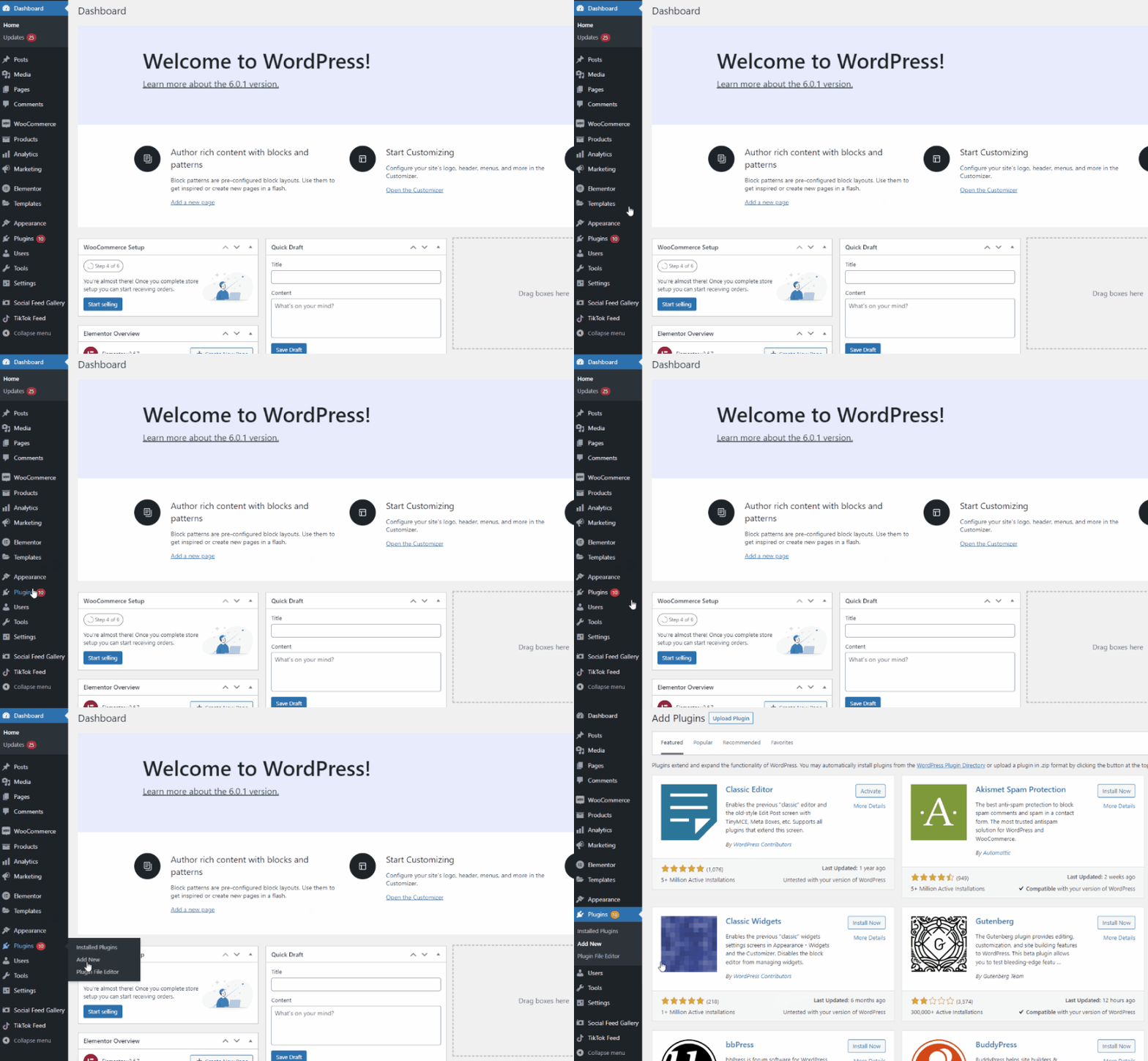
Comience haciendo clic en el Pestaña Productos en su
Panel de administración de WP . Luego, haga clic en
Editar bajo cualquiera de los productos que desee asignar a la marca.
A la derecha, debería ver las Marcas, que puede utilizar para asignar el producto a cualquiera de sus marcas. Simplemente seleccione la marca o varias marcas a las que desea asignar el producto y haga clic en Actualizar.
Ahora, si revisa la página de su producto, verá el logotipo de la marca junto a los detalles del producto así:
Cómo mostrar sus marcas Ahora, para mostrar todas sus marcas en su sitio web, deberá usar un
código abreviado. De Por supuesto, este código abreviado se puede agregar a cualquier parte de su sitio web que acepte códigos abreviados, desde sus widgets hasta sus publicaciones/páginas. Además, con la ayuda de su generador de páginas o incluso del editor de sitio completo, puede agregar este código abreviado a cualquier parte de su sitio web. Simplemente pegue este código abreviado en la página de WordPress donde desea mostrar las marcas:  [elementos pwb-carrusel=»10″ elementos_para_mostrar=»5″ elementos_para_desplazarse=» 1″ image_size=»miniatura» reproducción automática=»verdadero»]
Agregaremos esto para nuestra demostración en nuestra página de Tienda, pero puede seguir el mismo proceso para agregar tus marcas a cualquier publicación o página. Simplemente edite su página en el
editor de WordPress y agregue un Bloque de código corto haciendo clic en el botón Agregar nuevo bloque . Luego, busque el código abreviado y haga clic en él.
- Luego, pegue el código abreviado anterior en el bloque y Guardar/Actualizar tu pagina.

Este shortcode ahora agregará un carrusel de marcas personalizable a su página, que debería aparecer así:
- «elementos” [int/presentado]: el número total de marcas que mostrará el carrusel.
- “ items_to_show” [int] – Número de marcas a mostrar por página.
- “items_to_scroll” [int] – Número de marcas para desplazarse cada vez que desplaza el carrusel.
 “tamaño_imagen” [miniatura / medio / grande / completo / tamaño personalizado] – T El tamaño de la imagen que se muestra en el carrusel.
  «auto-reproducción” [verdadero/falso]: esta opción le permite habilitar/deshabilitar la reproducción automática del carrusel.
- “items_to_scroll” [int] – Número de marcas para desplazarse cada vez que desplaza el carrusel.
- “flechas” [verdadero/falso] – Con esta opción, puede mostrar u ocultar las flechas de navegación
- Cómo filtrar productos por marca
También puede agregar una opción de filtrado a la barra lateral de su sitio web que filtre sus productos por marca. Todo lo que necesita hacer es agregar un widget simple a las ubicaciones de widgets de su sitio web. Para hacerlo, abre tu Widgetshaciendo clic en Apariencia > Widgets en la barra lateral de administración.Luego, haga clic en cualquiera de las Ubicaciones de widgets su tema le proporciona. Luego, haga clic en Agregar bloquey busque Marcas. Haga clic en Desplegable de Marcas widget y personalízalo como quieras.Una vez que haya terminado, haga clic en Actualización en la parte superior derecha, y debería ver una lista desplegable de marcas en la ubicación de su widget. Cómo agregar marcas a WooCommerce usando un carrusel de marcasAlternativamente, también puede agregar carruseles que muestren productos basados en la marca también. Para esto, necesitarás d para usar este código abreviado :
[pwb-product-carousel brand=»brand-slug» products=»10″ products_to_show=»5″ products_to_scroll=»1″ reproducción automática =»verdadero»]
Simplemente reemplace el brand-slug texto en el parámetro de marca con el slug de su marca requerida. Por ejemplo, tenemos nuestra marca Demo con el slug’ brand1′, por lo que editaremos el shortcode así:
[pwb-producto-carrusel marca=» marca1″ productos=»10″ productos_para_mostrar=»5″ productos_para_desplazarse=»1″ reproducción automática=»verdadero»]

Ahora, pega este shortcode en cualquiera de tus páginas y actualizar la página. Verá un carrusel con todos los productos asignados a esa marca específica.
Cómo enumerar productos por marca 
En caso de que desee agregar una página con solo los productos de su marca en lugar de usar un carrusel, puede usar el
 Agregue esto a cualquier página / publicación personalizada usando el bloque de código abreviado. Una vez que guarde la página, debería aparecer así:
Cómo mostrar todas las marcas en una página/publicación
Del mismo modo, si desea una sección de visualización para todas las marcas de su acciones del sitio web, también puede hacerlo usando [pwb-all-brands] Código corto.
Para esto, usará el código abreviado:
[pwb-todas-las-marcas per_page=»10″ image_size=»miniatura» hide_empty=»true» order_by=»name» order=»ASC» title_position=»antes»]
Pegue esto en el código abreviado bloquear así:
Ahora, debería tener todas las páginas de sus marcas mostradas en la página así:

Cómo agregar marcas a WooCommerce usando una lista AZ
Si usted desea agregar marcas a las páginas de WooCommerce usando una lista AZ en su lugar, también puede hacer eso. Esto funciona de manera excelente si tiene toneladas de marcas en lugar de solo unas pocas, y desea que sus clientes puedan acceder a cada marca y sus productos individualmente.  Para esto, puedes agregar este shortcode en tu editor:
[pwb-az-listing]